


 1 تیر 1405
  0 نظر
0 نظر
 ایرانمهر
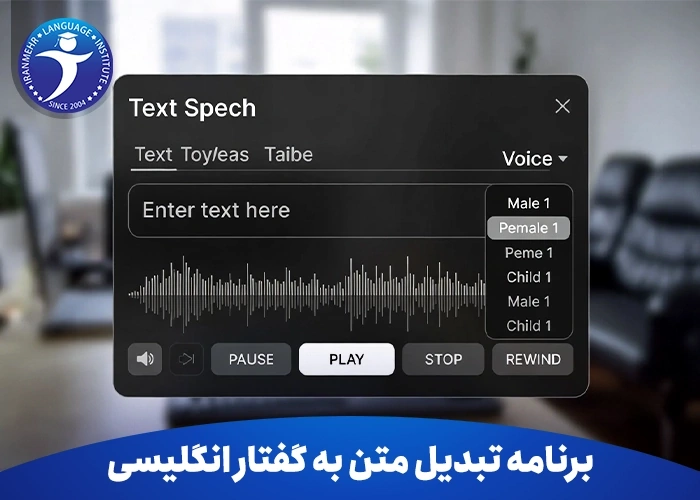
 تا به حال پیش آمده متنی انگلیسی را بخوانید اما در تلفظ بعضی کلمات مردد بمانید؟ یا هنگام مرور یک مقاله طولانی، تمرکزتان از دست برود و ترجیح بدهید کسی آن را برایتان بخواند؟ اینجاست که یک برنامه تبدیل متن به گفتار انگلیسی می تواند نقش یک همراه آموزشی جدی را بازی کند. این ابزارها فقط برای شنیدن متن نیستند؛ به شما کمک می کنند الگوی تلفظ، ریتم جمله و تفاوت لهجه ها را دقیقتر درک کنید.
اگر هدف شما تقویت مهارت شنیداری، اصلاح تلفظ یا حتی یادگیری واژگان در بستر واقعی است، انتخاب درست این برنامه ها اهمیت زیادی دارد. در این مقاله از آموزشگاه زبان ایرانمهر به بررسی دقیق بهترین گزینه های موجود می پردازیم تا بتوانید متناسب با پلتفرم و نیاز آموزشی خود، انتخابی آگاهانه داشته باشید.
برنامه تبدیل متن به گفتار انگلیسی برای ویندوز
اگر کاربر ویندوز هستید، برای استفاده از یک برنامه تبدیل متن به گفتار انگلیسی لازم نیست سراغ گزینه های پیچیده بروید. هم ابزارهای داخلی ویندوز کیفیت قابل قبولی دارند و هم چند اپلیکیشن تخصصی وجود دارد که امکانات بیشتری در اختیار شما می گذارند. انتخاب بین این گزینه ها به هدف شما بستگی دارد؛ آیا فقط می خواهید متن را گوش دهید یا به دنبال تمرین دقیق تلفظ و حتی خروجی صوتی هستید؟ در این بخش، کاربردیترین ابزارهای ویندوز را بررسی می کنیم تا بتوانید متناسب با نیاز آموزشی خود تصمیم بگیرید.
اپلیکیشن Balabolka
اپلیکیشن Balabolka یکی از شناختهشدهترین ابزارهای رایگان برای ویندوز است که امکان خواندن مستقیم فایل های متنی، PDF و حتی اسناد Word را فراهم می کند. این برنامه انعطافپذیری بالایی دارد و می توانید متن را مستقیما در آن پیست کرده یا فایل صوتی خروجی بگیرید. هرچند صداهای پیشفرض آن طبیعیترین گزینه ها نیستند، اما امکان افزودن صداهای جدید و شخصیسازی کامل وجود دارد. برای تمرین تلفظ در کنار مطالعه مباحثی مثل گرامر زبان انگلیسی، گزینه ای کاربردی محسوب می شود.
- پشتیبانی از فرمت های متنوع مانند TXT، DOCX و EPUB
- امکان ذخیره خروجی به صورت فایل صوتی
- قابلیت شخصیسازی سرعت، تن صدا و افزودن Voice جدید
پلتفرم Microsoft 365 Read Aloud (در Word و Edge)
قابلیت Read Aloud در Microsoft 365 و مرورگر Edge، یک راهکار داخلی و باکیفیت برای کاربران ویندوز است. کافی است در Word وارد Immersive Reader شوید یا در Edge حالت Read Aloud را فعال کنید تا متن همراه با هایلایت همزمان خوانده شود. کیفیت صداها طبیعی و نزدیک به گویش بومی است و برای مرور متون طولانی بسیار مناسب است. اگر در حال کار روی متون آموزشی یا دوره های آموزش زبان انگلیسی برای بزرگسالان هستید، این ابزار می تواند فرایند بازخوانی و ویرایش را دقیقتر کند.
- صدای طبیعی با کیفیت بالا
- هایلایت همزمان کلمات هنگام پخش
- دسترسی مستقیم بدون نیاز به نصب نرمافزار جداگانه
اکستنشن Read Aloud برای مرورگرهای ویندوز
اکستنشن Read Aloud برای مرورگرهایی مانند Chrome، Edge و Firefox روی ویندوز قابل استفاده است و خواندن صفحات وب، Google Docs و حتی فایل های PDF را ساده می کند. با یک کلیک، متن صفحه جاری برای شما خوانده می شود و می توانید سرعت و نوع صدا را تغییر دهید. این افزونه برای کسانی که زمان زیادی را صرف مطالعه آنلاین می کنند کاربردی است.
- پشتیبانی از چندین مرورگر محبوب
- امکان انتخاب صداهای مختلف از منابع متنوع
- مناسب برای خواندن صفحات وب و اسناد آنلاین
برای کاربران ویندوز، انتخاب یک برنامه تبدیل متن به گفتار انگلیسی کاملا به هدف آموزشی شما بستگی دارد. اگر به دنبال انعطافپذیری و خروجی صوتی هستید، Balabolka گزینه مناسبی است؛ اگر کیفیت صدا و سادگی برایتان مهمتر است، ابزار داخلی مایکروسافت انتخاب هوشمندانهتری خواهد بود. در هر حالت، استفاده مستمر از این ابزارها می تواند شنیدار و تلفظ شما را به شکل محسوسی تقویت کند.
برنامه تبدیل متن به گفتار انگلیسی در مرورگرهای وب
اگر بیشتر زمان مطالعه شما در فضای آنلاین می گذرد، انتخاب یک برنامه تبدیل متن به گفتار انگلیسی در مرورگرهای وب تصمیم هوشمندانه ای است. بسیاری از کاربران روزانه با مقالات، فایل های Google Docs، کتاب های Kindle یا PDFهای آنلاین سر و کار دارند و ترجیح می دهند بهجای خیره شدن طولانی به صفحه، متن را گوش دهند. خوشبختانه مرورگرها و افزونه های مرتبط، ابزارهای قدرتمندی برای خواندن خودکار متن ارائه می دهند. در این بخش، کاربردیترین گزینه های مبتنی بر وب را بررسی می کنیم.
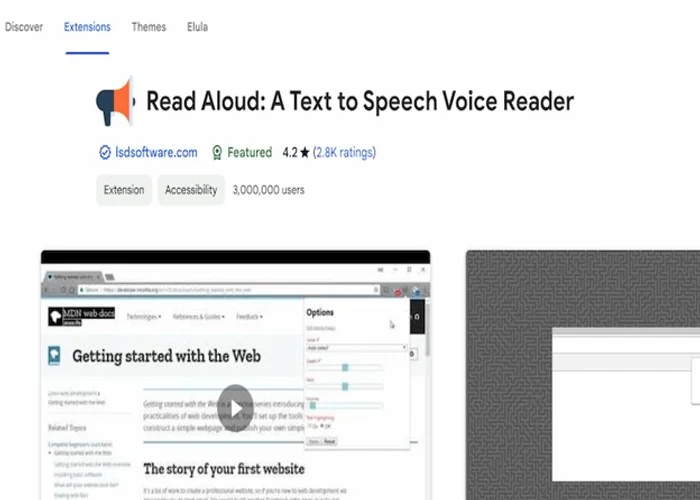
اکستنشن Read Aloud
اکستنشن Read Aloud یکی از کاملترین افزونه ها برای Chrome، Edge و Firefox است که امکان خواندن متن صفحات وب را تنها با یک کلیک فراهم می کند. پس از فعالسازی، می توانید پخش را کنترل کرده و همزمان متن را در پنجره پاپ آپ دنبال کنید. این افزونه برای کسانی که روی تولید محتوا، دوره تربیت مدرس زبان انگلیسی یا کار با اسناد آنلاین فعالیت دارند، ابزاری دقیق برای بازخوانی و بررسی متون محسوب می شود. پشتیبانی مناسب از Google Docs و فایل های PDF آن را به گزینه ای کاربردی تبدیل کرده است.
- سازگار با Chrome، Edge و Firefox
- پشتیبانی از Google Docs، Kindle و PDF
- امکان انتخاب صداهای متنوع و کنترل سرعت پخش
پلتفرم TTSMaker (نسخه تحت وب)
پلتفرم TTSMaker یک ابزار کاملا آنلاین است که بدون نیاز به نصب افزونه یا نرمافزار، متن شما را به فایل صوتی تبدیل می کند. کافی است متن را در کادر مربوطه وارد کرده و گزینه تبدیل را انتخاب کنید تا خروجی صوتی دریافت کنید. این ویژگی برای مدرسین یا افرادی که در حوزه تدریس خصوصی زبان انگلیسی فعالیت می کنند و نیاز به تولید فایل های صوتی آموزشی دارند بسیار کاربردی است. امکان دانلود فایل MP3 باعث می شود بتوانید محتوای تولیدشده را در جلسات آموزشی استفاده کنید.
- بدون نیاز به نصب یا ثبت نام پیچیده
- امکان دانلود فایل صوتی با فرمت MP3
- پشتیبانی از صداهای متنوع با کیفیت قابل قبول
پلتفرم Microsoft Edge Read Aloud (نسخه مرورگر)
مرورگر Microsoft Edge بهصورت پیشفرض قابلیت Read Aloud را در حالت Immersive Reader ارائه می دهد. با فعالسازی این حالت، صفحه وب به نسخه ای ساده و متمرکز تبدیل می شود و متن با صدایی طبیعی خوانده می شود. همزمان کلمات هایلایت می شوند که برای تقویت همزمان خواندن و شنیدن بسیار مفید است. این گزینه برای کاربرانی که مطالعه طولانیمدت در وب دارند و به تمرکز بالا نیاز دارند، انتخابی ساده و حرفه ای است.
- صدای طبیعی با کیفیت بالا
- نمایش محیط مطالعه بدون حواسپرتی
- هایلایت همزمان متن در حین پخش
اگر بخش زیادی از یادگیری شما در فضای آنلاین اتفاق می افتد، استفاده از یک برنامه تبدیل متن به گفتار انگلیسی در مرورگرهای وب می تواند فرایند مطالعه را هدفمندتر کند. افزونه هایی مانند Read Aloud برای استفاده روزمره عالی هستند و ابزارهایی مثل TTSMaker برای تولید فایل صوتی کاربرد دارند.
برنامه تبدیل متن به گفتار انگلیسی برای اندروید
اگر کاربر اندروید هستید، برای استفاده از یک برنامه تبدیل متن به گفتار انگلیسی گزینه های متنوعی در اختیار دارید؛ از ابزارهای داخلی سیستمعامل گرفته تا اپلیکیشن های تخصصی با امکانات پیشرفتهتر. مزیت اندروید در دسترسی سریع و یکپارچه به قابلیت های دسترسپذیری است که روی اغلب دستگاه ها فعال هستند.
اپلیکیشن Select to Speak
Select to Speak ابزار داخلی اندروید است که در بخش Accessibility قرار دارد و بدون نیاز به نصب برنامه اضافی فعال می شود. پس از فعالسازی، با انتخاب متن روی هر صفحه می توانید آن را با صدای بلند بشنوید. کنترل سرعت پخش و انتخاب صدا نیز از طریق تنظیمات امکانپذیر است. برای زبان آموزانی که می خواهند بهصورت روزمره با متون انگلیسی در تماس باشند، گزینه ای ساده و در دسترس محسوب می شود؛ به خصوص اگر در کنار شرکت در کلاس های بهترین آموزشگاه زبان انگلیسی در کرج به دنبال تمرین مستقل روزانه باشید.
- فعالسازی مستقیم از تنظیمات اندروید
- امکان خواندن متن در هر اپلیکیشن
- پشتیبانی از کنترل سرعت و انتخاب صدا
اپلیکیشن T2S
اپلیکیشن T2S یک ابزار کاربردی و سبک برای تبدیل متن به گفتار در اندروید است که امکانات شخصیسازی بیشتری نسبت به ابزار پیشفرض سیستم ارائه می دهد. می توانید متن را کپی کنید تا بهصورت خودکار خوانده شود یا مستقیما در برنامه تایپ کنید. امکان تعریف قوانین سفارشی برای مکث ها و نحوه خواندن علائم نگارشی از ویژگی های جالب این اپلیکیشن است.
- قابلیت Copy-to-Speech برای خواندن سریع متن انتخابی
- تنظیم قوانین سفارشی برای مکث و علائم
- نسخه رایگان با امکانات گسترده
اپلیکیشن Narrator’s Voice
اپلیکیشن Narrator’s Voice علاوه بر تبدیل متن به گفتار، امکان ذخیره فایل صوتی را نیز فراهم می کند. این برنامه بیشتر به خاطر تنوع افکت های صوتی شناخته می شود، اما برای زبان آموزان نیز زمانی که می خواهند متنی را به فایل صوتی تبدیل کرده و بعدا گوش دهند، کاربرد دارد. امکان تبدیل تصویر به متن نیز وجود دارد که برای خواندن نوشته های چاپی مفید است. نسخه رایگان دارای تبلیغات است اما برای استفاده های معمولی کافی خواهد بود.
- امکان ذخیره فایل صوتی برای استفاده آفلاین
- قابلیت تبدیل تصویر به متن
- تنوع صدا و افکت های صوتی
در اندروید، هم ابزار داخلی سیستم و هم اپلیکیشن های جانبی پاسخگوی نیاز شما هستند. اگر سادگی و دسترسی سریع برایتان مهم است، Select to Speak کافی است؛ اگر امکانات بیشتر می خواهید، T2S یا Narrator’s Voice انتخاب های بهتری هستند.
برنامه تبدیل متن به گفتار انگلیسی برای آیفون، آیپد و مک
کاربران اکوسیستم اپل نیازی به نصب برنامه های متعدد ندارند، زیرا قابلیت های تبدیل متن به گفتار بهصورت پیشفرض در iOS، iPadOS و macOS وجود دارد. کیفیت صداها طبیعی و تنظیمات آن ها دقیق است. از خواندن یک پاراگراف کوتاه گرفته تا مرور کامل یک صفحه وب، همهچیز با چند تنظیم ساده فعال می شود. در ادامه، مهمترین گزینه های موجود برای دستگاه های اپل را بررسی می کنیم.
پلتفرم Read & Speak (قابلیت داخلی اپل)
قابلیت Read & Speak در تنظیمات Accessibility دستگاه های اپل فعال می شود. پس از فعالسازی، هر متنی را که انتخاب کنید با گزینه Speak قابل پخش خواهد بود. در مک نیز با میانبر صفحهکلید می توانید خواندن متن را شروع کنید و همزمان کلمات هایلایت می شوند. این ابزار برای تمرین همزمان خواندن و شنیدن بسیار مفید است و به دلیل کیفیت بالای صدا، تجربه ای طبیعی ارائه می دهد.
- فعالسازی ساده از بخش Accessibility
- صدای طبیعی با امکان تنظیم سرعت
- هایلایت همزمان متن هنگام پخش
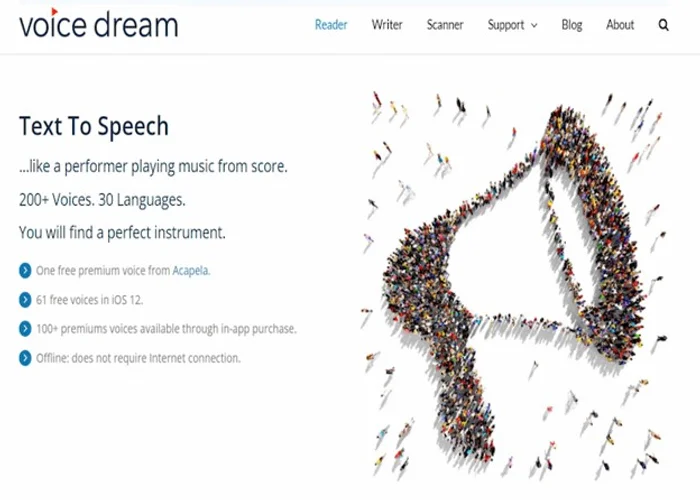
اپلیکیشن Voice Dream Reader
اپلیکیشن Voice Dream Reader یک گزینه حرفه ای برای کاربرانی است که به امکانات پیشرفتهتر نیاز دارند. این برنامه از زبان های متعددی پشتیبانی می کند و امکان استفاده از صداهای پریمیوم را نیز فراهم می کند. وجود دیکشنری تلفظ شخصی به شما اجازه می دهد نحوه خواندن کلمات خاص را اصلاح کنید. برای مطالعه کتاب ها و فایل های طولانی، گزینه ای قدرتمند و تخصصی محسوب می شود.
- پشتیبانی از زبان ها و صداهای متنوع
- امکان تعریف تلفظ شخصی برای واژگان
- قابلیت کار در حالت آفلاین
در آیفون، آیپد و مک، ابزارهای داخلی اپل برای اکثر کاربران کاملا کافی هستند و کیفیت بالایی ارائه می دهند. اگر به امکانات حرفه ایتر مانند مدیریت کتابخانه و صداهای متنوع نیاز داشته باشید، Voice Dream Reader انتخاب مناسبی خواهد بود.
جمع بندی؛ انتخاب هوشمندانه یک همراه صوتی برای تقویت انگلیسی
یک برنامه تبدیل متن به گفتار انگلیسی فقط یک ابزار جانبی نیست؛ اگر درست انتخاب شود، می تواند به بخشی ثابت از برنامه یادگیری شما تبدیل شود. چه کاربر ویندوز باشید، چه اندروید یا دستگاه های اپل، گزینه هایی در دسترس دارید که به شما کمک می کنند تلفظ صحیح را بشنوید، ریتم طبیعی جمله را درک کنید و مهارت Listening خود را تقویت کنید. تفاوت اصلی میان این ابزارها در کیفیت صدا، امکانات شخصیسازی و نوع دسترسی آن هاست. انتخاب آگاهانه یعنی ابزاری را بردارید که با سبک مطالعه و هدف آموزشی شما هماهنگ باشد.
اگر می خواهید استفاده از این ابزارها را به شکل هدفمند و زیر نظر مدرس حرفه ای پیش ببرید، آموزشگاه زبان ایرانمهر می تواند مسیر یادگیری شما را دقیقتر و سریعتر کند. ترکیب تمرین های شنیداری با راهنمایی تخصصی، نتیجه ای متفاوت ایجاد می کند. برای دریافت مشاوره و انتخاب بهترین دوره متناسب با سطح خود، همین امروز با آموزشگاه زبان ایرانمهر تماس بگیرید و وقت مشاوره رزرو کنید.
سوالات متداول
برنامه تبدیل متن به گفتار انگلیسی دقیقا چه کاربردی در یادگیری زبان دارد؟
این برنامه ها با خواندن متن بهصورت صوتی به شما کمک می کنند تلفظ صحیح کلمات، استرس واژگان و ریتم طبیعی جمله را بشنوید. در نتیجه، مهارت شنیداری تقویت می شود و احتمال اشتباه در تلفظ کاهش پیدا می کند.
آیا ابزارهای داخلی ویندوز و موبایل برای یادگیری کافی هستند؟
در بسیاری از موارد بله. ابزارهای داخلی مانند Read Aloud در ویندوز یا Select to Speak در اندروید کیفیت قابل قبولی دارند و برای استفاده روزمره مناسباند.
آیا این برنامه ها به بهبود تلفظ کمک می کنند؟
بله، به شرطی که فعالانه از آن ها استفاده کنید. بهتر است پس از شنیدن هر جمله، آن را تکرار کنید و روی جزئیات تلفظ تمرکز داشته باشید. برخی ابزارها حتی امکان تنظیم سرعت پخش دارند تا بتوانید با دقت بیشتری تمرین کنید.
تفاوت برنامه های آنلاین و اپلیکیشن های نصبی چیست؟
برنامه های آنلاین بدون نصب و از طریق مرورگر قابل استفادهاند و برای تبدیل سریع متن به فایل صوتی مناسب هستند. اپلیکیشن های نصبی امکانات بیشتری مانند کار آفلاین، تنظیمات پیشرفته و یکپارچگی با سیستمعامل ارائه می دهند.
بیشتر بخوانید:13 منبع دیکته انگلیسی برای تقویت مهارت های شنیداری
بیشتر بخوانید:منابع یادگیری زبان انگلیسی برای مبتدی ها
منابع: